
Menu ▼
|
Los puntos importantes en un retrato y por tanto lo que intentaremos mejorar con este tutorial son los ojos, labios, dientes, brillos e imperfecciones de la piel y el enfoque general. Para mi modo de entender, el mejor retoque es aquel que no parece tal y por eso os dejo esta serie de "trucos" digitales para mejorar sin exagerar. Esta será nuestra imagen de partida de nuestra modelo en el foro LiZzZz 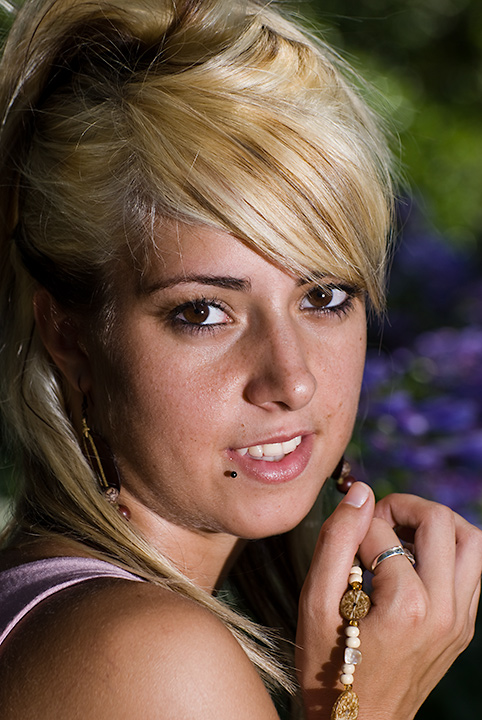
Una vez abierta la imagen en Photoshop, duplicaremos la capa arrastrando la capa fondo sobre el icono crear capa de la paleta capas, de esta manera podremos aplicar los retoques sin miedo a destruir la imagen original.  Ahora nos encargaremos de los brillos de la piel. En primer lugar lo que haremos, será pintar literalmente los brillos, pero solo pintaremos los brillos especulares, es decir los puntitos mas blancos, dejando el resto de la piel tal como está. Cogeremos la herramienta Pincel y escogeremos un pincel de bordes suaves, modo de fusión Oscurecer y un Flujo del 10%, en este modo de fusión lo que pasará es que solo pintaremos los pixels que sean mas claros que el color con el que estemos pintando.  Apretando la tecla Alt. y pasando el cursor por encima de la imagen vemos que este toma forma de cuenta gotas, de esta manera podremos coger una muestra de un color próximo a los brillos que queremos atenuar. Iremos pintando modificando el tamaño del pincel y tomando diferentes muestra de color hasta que los brillos queden bastante atenuados. En estos recortes podéis apreciar el antes y el después de aplicar la herramienta Pincel en el modo de fusión Oscurecer Imagen original:  Después de pintar sobre los brillos:  Para que el efecto no sea tan artificial lo que haremos será bajar la opacidad de la capa en torno al 80% o 90%, con esto conseguiremos que aparezca un poco de textura de la capa fondo.  Ya tenemos los brillos en su sitio, ahora pasaremos a limpiar alguna imperfección para ello continuaremos trabajando en la capa de los brillos, ahora cogeremos la herramienta Clonar y la pondremos en el modo de fusión Aclarar y un Flujo de un 30%  Este modo de fusión lo que hará es que solo clonará encima de los píxels mas oscuros que la muestra, por lo que si tomamos una muestra en una zona de la piel que sea uniforme, y clonamos en una mancha oscura, solo clonaremos encima de los pixels mas oscuros respetando la zona que sean mas claras, por lo tanto no clonamos toda la piel sino las zonas oscuras, parece complicado pero no lo es, haced la prueba. Si cambiamos el modo de fusión a oscurecer, podremos ocuparnos de las zonas mas brillantes. Aquí podéis ver como va quedando la piel limpia de manchas y de mas imperfecciones 
El Diámetro junto con el Ángulo es lo que tendremos que ir variando dependiendo de la zona que tengamos que tratar, es importante que la Redondez la tengamos entre un 50% y un 60% pues con ello tendremos un fundido de los píxels mas suave obteniendo mejores resultados. Las pinceladas han de ser cortas y si hay diferencia en las zonas, comenzar la pincelada en una zona clara y acabarla en una zona mas oscura, si el retoque está muy próximo a un borde muy contrastado será mejor hacer una selección de la zona para que no se "emborrone" Aquí tenemos el resultado  Bajaremos mas la opacidad si quisiéramos que el retoque no se viera tan artificial, descubriendo un poco de texturas de la capa fondo, para el resultado final he bajado la opacidad al 55%
Cogeremos la herramienta Pincel con un pincel de bordes suaves y un Flujo del 20%, lo pondremos en modo fusión Aclarar y cogeremos de la paleta de colores el gris mas clarito que hay, el que casi parece blanco, y pintaremos encima de los dientes, ahora si no recordaste activar el icono de Bloquear píxeles transparentes lo habrás notado!!! Ajustaremos la opacidad de la capa si nos a quedado demasiado blancos.  Pasaremos a darle vida a los labios, con la herramienta Esponja en modo Saturar con un Flujo del 10% le daremos un poco de color a los labios, con unas cuantas pinceladas será suficiente  Ahora pasaremos a los ojos, lo primero oscureceremos las pestañas para que de la sensación de que están más enfocadas, para ello cogeremos la herramienta Subexponer y la pondremos en Rango: Sombras y una Opacidad entre 10% y 15% y un Diámetro de 2 a 3 píxeles  Pintaremos en encima de las pestañas y crearemos alguna nueva si lo creyéramos oportuno. Es el turno de los ojos, haremos una selección con el Lazo de un ojo y después, manteniendo pulsada la tecla Mayúscula, añadiremos el otro ojo a la selección 
Ahora aclararemos las luces y un poco los medios tonos para realzar el ojo, si no sabéis utilizar las Curvas echad un vistazo a este interesante tutorial 
Llegado este punto solo nos quedará enfocar la imagen. Esta es la imagen después del retoque:  Un recorte para que veáis las texturas de la piel. Pasa el ratón por encima para verla despúes del retoque:  Espero que os sea de utilidad |
|||||||||||||||||||
| < Anterior | [ Tutorial Photoshop : Retoques básicos ] | Siguiente > |
|---|


-> Escribe tu comentario