
Menu ▼
|
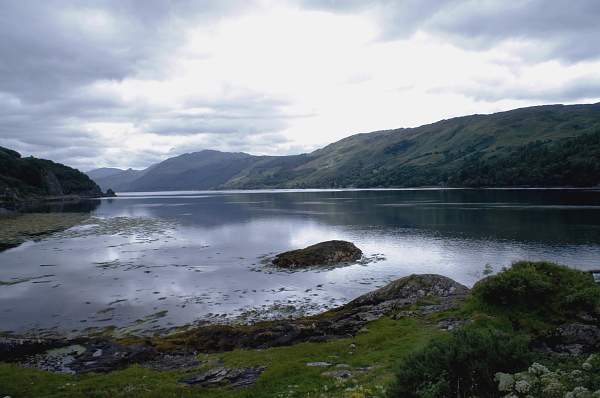
Alguna vez nos hemos encontrado delante de una bonita instantánea que hemos hecho, y nos hemos dicho que bonito cuadro sería, esto me ha pasado varias veces, navegando en Internet me encontré con esta técnica, que pongo aquí con el permiso del autor. Antes de enseñaros el tutorial, he de deciros que todos los datos son susceptibles de reformarlos a vuestro gusto. Como el fin de esta técnica es obtener un cuadro, a partir de una instantánea que tenemos, yo creo que lo más lógico es ajustar previamente la foto a una resolución que nos permita imprimir el resultado final, para poder exponer nuestra colección de oleos. 1- Abrimos la foto con la que vamos a trabajar
2- Como necesitaremos unos colores saturados para que el cuadro sea llamativo, crearemos una nueva capa de ajuste de saturación: Capa>Nueva capa de ajuste>Tono/saturación, y ajustamos el nivel de saturación a 50. Si deseamos unos colores más apagados o más vivos en el cuadro, podremos ajustarlo a nuestro gusto al terminar.
A partir de ahora crearemos una nueva capa de efectos para cada paso (es el primer icono que hay marcado en la parte inferior derecha) 4- Seleccionamos Artístico>Pinceladas, colocamos los siguientes ajustes: 5- Seguidamente nos vamos a Trazos de pincel>Trazos angulares, y colocamos los siguientes ajustes: 6- Aquí daremos el aspecto de tela del cuadro: Textura>Texturizar 7- Pulsamos OK para aplicar todos los filtros. 8- Duplicamos la capa (CTRL+J) 9- Suprimimos el color (MAY+CTRL+U), y en el modo fusión lo cambiamos por Superponer 10- Seleccionamos Filtro>Estilizar relieve, y colocamos estos ajustes: Podemos revisar todo y si nos gusta acoplamos la imagen y ya tenemos un óleo.
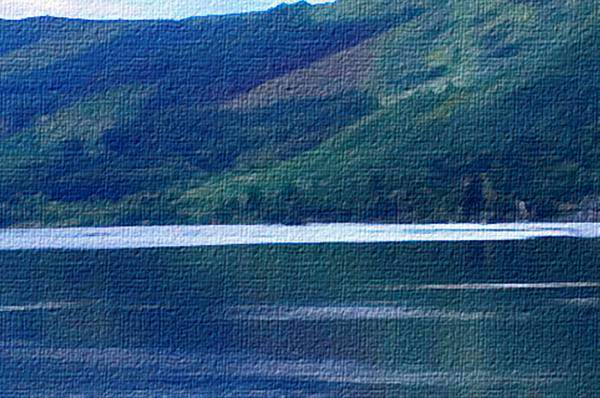
Aquí debajo os dejo un detalle de la imagen, donde podéis apreciar mejor el efecto de óleo con el detalle de la tela.
Este efecto queda bien si se imprime como mínimo en DIN A4 aunque queda mejor en un formato mayor. PD. Todos los ajustes son a modo de orientación, a cada cocinero le gusta su salsa. elprimo |
| < Anterior | [ Tutorial Photoshop : Efectos creativos ] | Siguiente > |
|---|
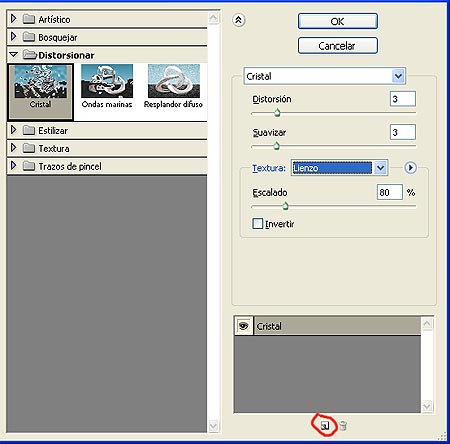 3- Seleccionamos Filtro>Galería de Filtros y una vez abierta pinchamos en Distorsionar>Cristal, y colocamos estos ajustes: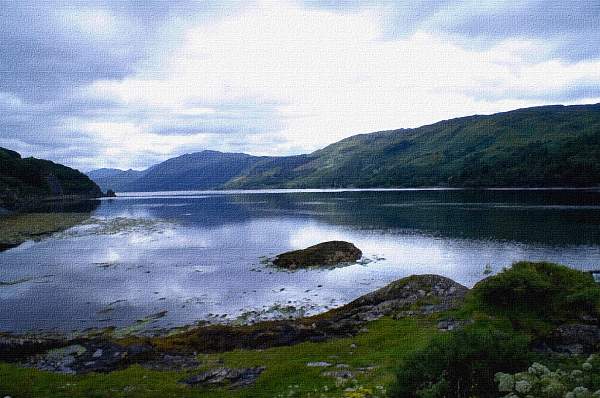
-> Escribe tu comentario