
Menu ▼
|
Os presento un sencillo tutorial para conseguir un efecto de ensueño en vuestras fotos. 1.) Para comenzar abrimos la imagen sobre la que vamos a realizar el efecto. En éste caso hemos elegido ésta:  2.) Ahora creamos una nueva capa, seleccionamos un pincel difuso, color blanco, dureza 0%, y comenzamos a hacer puntitos sobre nuestra imagen. 3.) Seguimos con el mismo tipo de pincel, pero en este caso reducimos el diámetro, y hacemos unos cuantos puntitos más, hasta que nos quede algo así 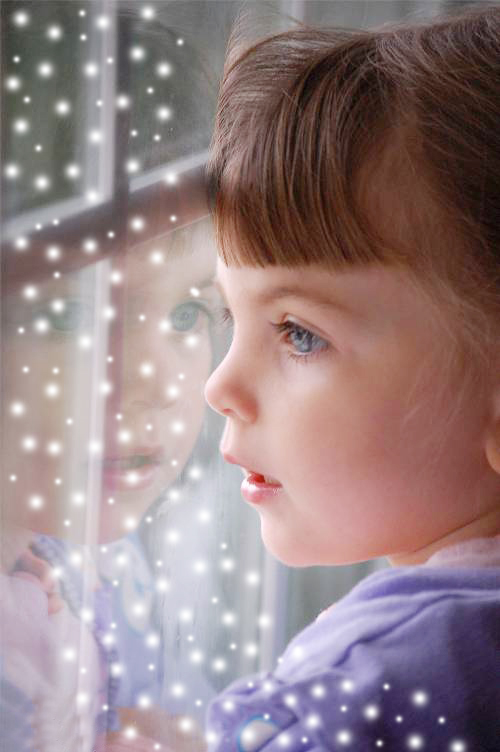 4.) a continuación seleccionamos PINCELES VARIOS, y escogemos estos que veis en la imagen 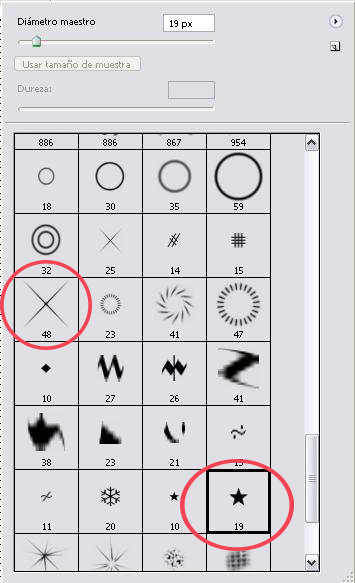 Y ponemos unas cuantas estrellitas y destellos. 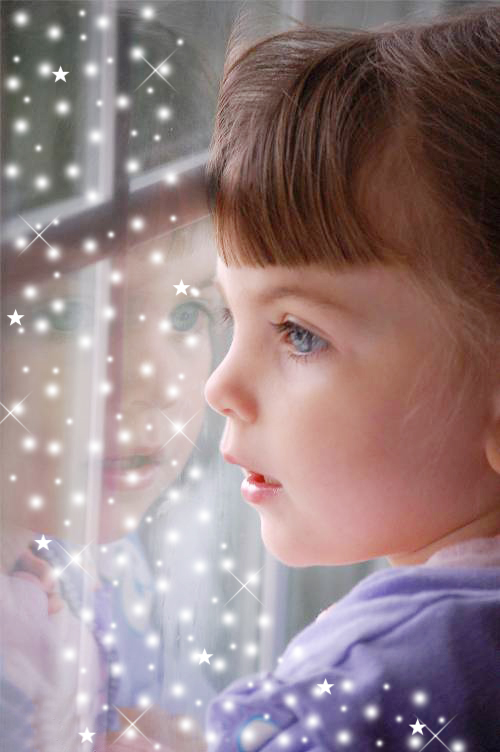 5.) Creamos una nueva capa. La situamos entre la capa fondo (la de nuestra fotografía original) y la capa de las estrellitas y los puntitos. Seleccionamos un pincel difuso, en color blanco, con un diámetro que abarque todo el dibujo que hemos creado con los pinceles, y pintamos una linea gruesa, nos tiene que quedar algo así: 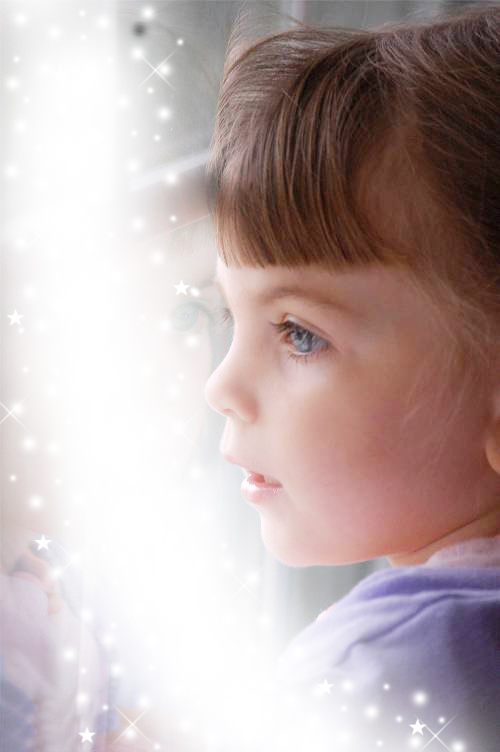 Bajamos la opacidad de esta capa al 50%. (aseguraos de que esta capa está en medio) 6.) Ahora vamos a capa/combinar visibes para seguir trabajando. 7.) Duplicamos la capa. Aplicamos a la capa duplicada FILTRO/INTERPRETAR/EFECTOS DE ILUMINACIÓN tal y como se ve en la imagen 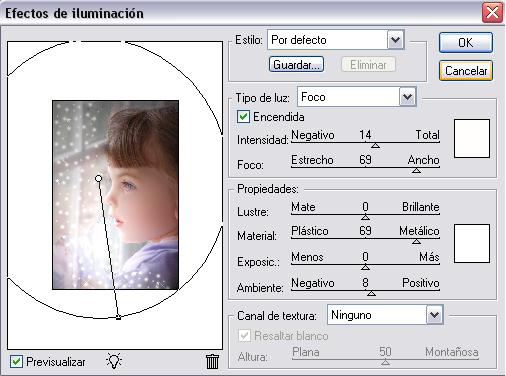 Y ponemos esta capa en modo MULTIPLICAR 8.) Volvemos a duplicar la capa fondo y la situamos encima de todo. la ponemos en modo de fusión LUZ SUAVE. y ahora tendemos que darle el toque de color a nuestra imagen para conseguir ese efecto de ensueño. 9.) Creamos una nueva capa.la situamos entre la capa de LUZ SUAVE y la capa que tenemos en MULTIPLICAR. Podéis elegir el tono que queráis, depende del tipo de fotografía y del efecto que queráis conseguir. En este caso yo he elegido un tono este tono azul. 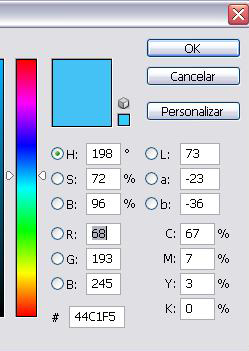 10.) Rellenamos con el bote de pintura y cambiamos el modo de fusión a SUPERPONER. A partir de ahí, podéis jugar con las opacidades de las capas hasta conseguir el efecto que más nos guste. en este caso, yo puse la capa de color azul a un 80%, y éste es mi resultado 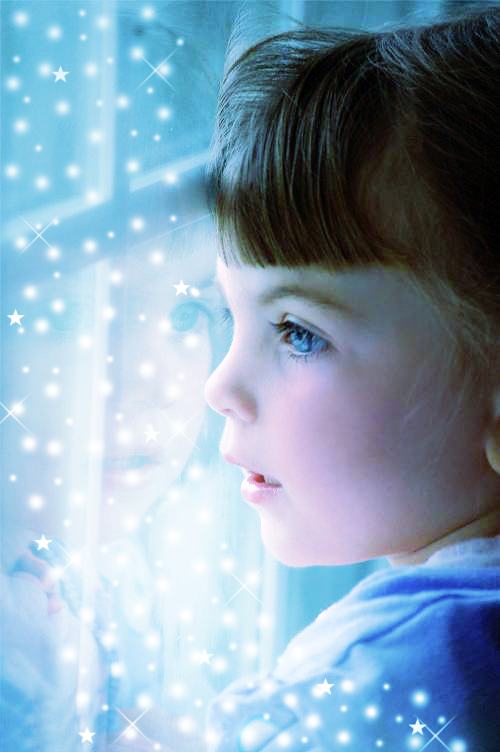 Espero que os guste el efecto. Claire |
| < Anterior | [ Tutorial Photoshop : Efectos creativos ] | Siguiente > |
|---|
-> Escribe tu comentario