
Menu ▼
|
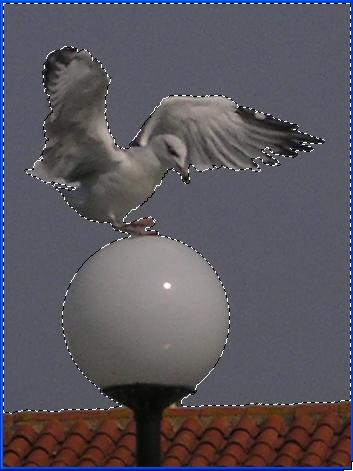
Después de ver los métodos de selección sencillos en el capítulo primero, y los avanzados en el segundo (ambos de casi obligada lectura antes de éste), terminamos la revisión con el complicado -pero potente- tema de las Máscaras de Capa, y un pequeño apartado de Conclusiones. 12. Máscara rápidaMás que un modo para seleccionar partes de una imagen (que también lo es), es mejor considerarlo como un modo para modificar y mejorar el contorno de las selecciones creadas. Mediante el modo de Máscara Rápida, podemos crear una selección desde cero, o mejor aún añadir y/o quitar áreas a una selección que hemos hecho de modo aproximado. Al activar el modo de visualización de máscara rápida: Nota: Es posible que, al salir del modo Máscara Rápida, parezca que las áreas semitransparentes no están seleccionadas, pero lo están (en parte). Recordemos que sólo se muestran dentro del “camino de hormigas” los píxeles que están seleccionados más de un 50%. La forma de trabajo sería la siguiente: 1º (Opcional) mediante una (o varias) herramientas de las vistas anteriormente, crear una selección aproximada.
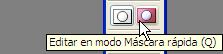
2º Pasar a modo máscara rápida. Para ello pulsamos en el botón de la barra herramientas o pulsamos la tecla [Q].
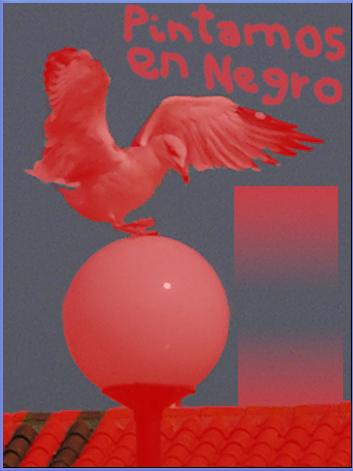
3º Ahora pasamos a “afinar” la selección recordando que:
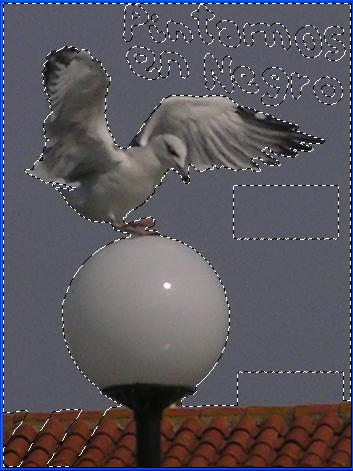
4º Una vez depurada la selección, volver al modo Estándar. Para ello pulsamos en el botón “Modo Estandar” de la barra herramientas o pulsamos la tecla [Q]. Ahora, nos aparecerá el “camino de hormigas” mostrando la nueva selección creada (recordar una vez más el límite del 50%).
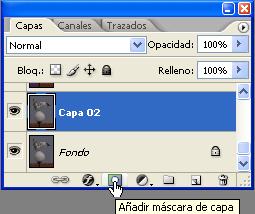
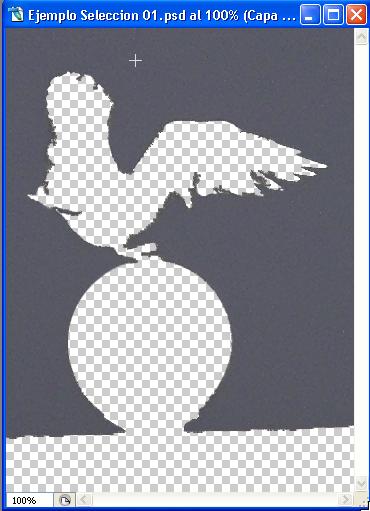
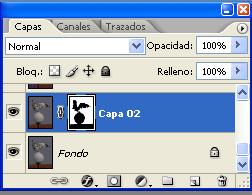
Nota: En las opciones de Máscara Rápida, podemos invertir el modo en que actúan los colores blanco y negro, cambiar el color con que se representa la máscara,... pero para no complicarnos innecesariamente vamos a dejar los opciones por defecto. 13. Máscara de CapaEsta es sin duda la herramienta más poderosa y sobre todo que permite una mayor flexibilidad a la hora de ocultar / hacer visibles partes una imagen, o hacer que los ajustes afecten solo a determinadas zonas de la misma. Una máscara de capa es una “pseudocapa” que va asociada a una capa y que indica que zonas de esta son visibles y cuales no lo son. La lógica de funcionamiento de la Máscara de Capa es casi idéntica a la explicada para Máscara Rápida, con la ventaja de que la “Máscara”, aunque asociada una capa, tiene entidad propia y puede guardarse permanentemente y ser alterada en cualquier momento. Es como tener la imagen original sin tocar por lado y junto a ella una imagen con áreas blancas, negras y grises, que representan la selección a aplicar sobre esa capa. En una Máscara de Capa, las zonas que permanecen en color blanco, indican que son visibles en la capa asociada, las grises indican que son semitransparentes y las negras que son no visibles (es decir son transparentes). 13.1 Como se crean 1) Las máscaras de capa se crean automáticamente asociadas a todas las capas de relleno o ajuste.2) También podemos crearlas manualmente:
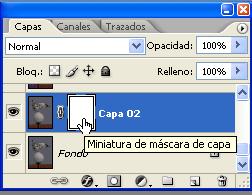
Veremos que se añade una nueva miniatura en la paleta de capas, a la derecha de la miniatura de la imagen. Si tenemos una selección activa y creamos una máscara, se creará teniendo en cuenta la selección. Es decir, en la máscara aparecerá en negro lo no seleccionado. Esto es válido tanto si creamos la máscara manualmente, como si se crea automáticamente junto a una máscara de relleno o ajuste. 13.2 Como se modifican 1º Pinchar en la miniatura de máscara.
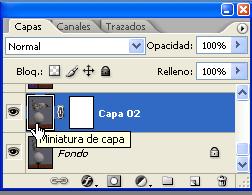
Es importante saber si al realizar cualquier acción (por ejemplo pintar), vamos a actuar sobre la imagen o sobre la máscara. 2º Elegir un pincel (generalmente) de dureza 0%. Al ser un pincel blando, sus bordes nos generarán el efecto de calado. 3º Ir pintando sobre la capa:
Si en cualquier momento futuro no nos satisface el resultado obtenido, podemos corregir las zonas visibles de la capa, simplemente pinchando sobre máscara de capa y pintando sobre ella según el procedimiento visto. 13.3 Operaciones con máscara de capa
14. ConclusionesLas herramientas de marcos son imprescindibles para realizar selecciones de formas sencillas. Las herramientas de lazo las usaremos cuando queramos conseguir, de forma rápida, selecciones aproximadas de formas complejas. Esto nos interesará cuando el ajuste que vayamos aplicar no necesite de una selección exacta, o porque después se va a aplicar un calado muy grande que difuminará los bordes. También los usaremos para obtener una selección inicial que después refinaremos mediante máscara rápida o máscara de capa. Cuando las áreas a seleccionar tienen contornos sinuosos pero colores uniformes, puede ser conveniente hacer la selección con varita mágica o gama de colores. En estos casos también hay que considerar si es más fácil seleccionar un objeto, o su complementario, invirtiendo después la selección. Una vez realizada la selección, es importante determinar el grado de calado que hará que los ajustes de la sobre la selección den en los bordes unos resultados naturales e integrados con el entorno. Para realizar modificaciones puntuales del contorno de selección o modificaciones del calado en determinadas zonas, puede ser conveniente pasar a modo máscara rápida y elegir un pincel de tamaño y dureza adecuado. Después volveremos al modo estándar. Cuando queramos aplicar cualquier ajuste a las zonas mas claras o más oscuras, con una transición muy suave, podemos hacer la selección por luminosidad de canales. Cuando necesitemos realizar selecciones laboriosas y precisas, y que podamos modificar con facilidad en el cualquier momento, podemos empezar con cualquiera de las herramientas anteriores para continuar creando una máscara de capa. Como hemos visto cada tipo de selección puede requerir una técnica distinta, y tan inconveniente puede ser utilizar herramientas simples para hacer selecciones complejas y difíciles, como lo contrario. Sólo el conocimiento y la experiencia nos dirán que camino seguir en cada caso. jgrau |
|||||
| < Anterior | [ Tutorial Photoshop : Técnicas a fondo ] | Siguiente > |
|---|

-> Escribe tu comentario