
Menu ▼
|
En el primer capítulo hemos visto las técnicas básicas de selección, ahora veremos técnicas más avanzadas, no sin antes detenernos un momento en el apartado de operaciones entre selecciones. No olvides revisar las máscaras de capa y conclusiones en el capítulo tercero. 6. Operaciones entre seleccionesLas herramientas de selección que hemos visto anteriormente, por defecto, generan una selección nueva que anula a la que pudiera estar creada con antelación. Pero podemos hacer que la selección que estamos creando:
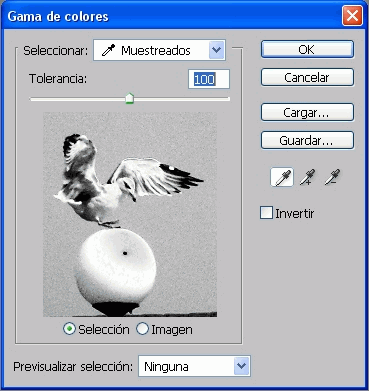
O también, pulsar las siguientes teclas antes de empezar a hacer la selección (2): May: Añade a la selección previa 7. Selección con Gama de Colores.El comando Gama de Colores permite seleccionar tomando como criterio la semejanza con un color o conjunto de colores o de tonos. Para realizar la selección , podemos usar los colores o tonos preestablecidos; o bien mediante la opción “Muestreados”, elegir un color pinchándolo sobre la imagen, y ajustando la “Tolerancia”.
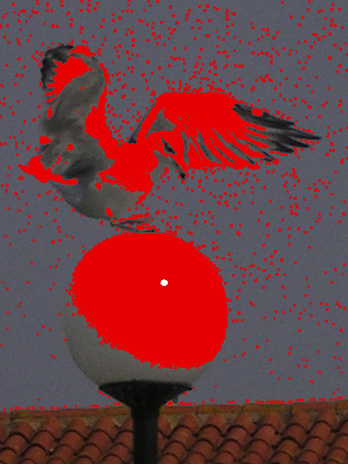
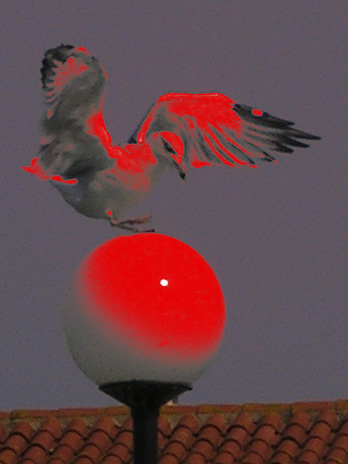
Podría pensarse que la selección con Gama de Colores, sobre todo mediante la opción “Muestreados”, es similar a la realizada con la herramienta Varita Mágica con la opción "Contiguo" desactivada. No obstante, las diferencias son muy notables: Veamos las diferencia con los siguientes ejemplos:
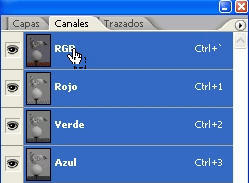
Así pues las selecciones hechas con Gama de Colores llevan inherente un cierto grado de calado variable en toda la imagen. 8. Selección de áreas de luminosidad mediante Paleta canales.Es un método que permite seleccionar las áreas mayor luminosidad de la imagen.
Existe una combinación de teclas para hacer esto sin necesidad de abrir la paleta canales: [Ctrl Alt `] para seleccionar sobre RGB y [Ctrl Alt 1] o 2 o 3, sobre rojo, verde o azul respectivamente). Da un tipo de selección similar al obtenido con Selección -> gama de colores -> Iluminaciones, es decir, una selección suave en que cada píxel es seleccionado con mayor o menor intensidad. Como puede verse en el ejemplo, los resultados obtenidos son, aún más suavizados y progresivos que con Gama de Colores. Frente a este último, presenta el inconveniente de no tener control sobre ningún parámetro de “Tolerancia”.
9. Borrador Mágico y Borrador de Fondos
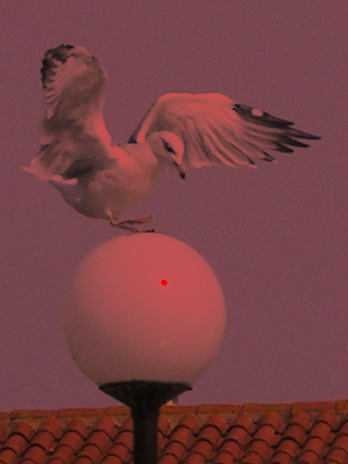
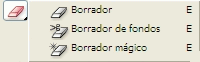
Ambas herramientas aparecen al mantener la pulsación sobre la herramienta borrador. También ambas tienen nombres muy espectaculares, que se quedan sólo en eso, siendo totalmente prescindibles. Tan solo vamos a describirlas brevemente: Borrador Mágico: Al pinchar sobre un píxel de la imagen, borra todo lo de ese color según la tolerancia indicada y según hallamos indicado si los píxeles deben ser contiguos o no. Borrador de Fondos: Su funcionamiento es similar al borrador mágico, borra los píxeles que son similares al marcado por el centro del pincel borrador de fondos, pero sólo borra dentro de área delimitada por el pincel (normalmente circular). Su manejo, uso y aplicación son muy limitados. 10. Técnica con Borrador y Pincel de HistoriaAlgunos usuarios utilizan una técnica sencilla para eliminar las zonas de la imagen sobre las que no nos interesa aplicar cualquier ajuste o filtro con posterioridad. En lugar de emplear herramientas de selección, simplemente duplicamos la capa y usamos la herramienta Borrador sobre las zonas no deseadas.
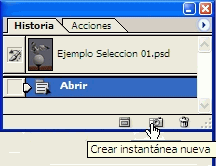
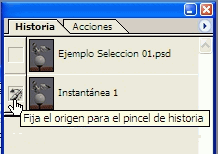
A continuación pinchamos en el recuadrito que está a la izquierda de la instantánea que acabamos de crear, activando de este modo el origen del pincel de historia.
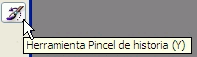
A partir de ese momento, podemos alternar entre la herramienta borrador (tecla [E]) y la herramienta pincel de historia (tecla [Y]) basada en la instantánea, para recuperar los borrados excesivos.
Hay que advertir, que la instantánea no se guarda al guardar el fichero PSD. Pero si queremos continuar con un trabajo dejado a medias y guardado, siempre podremos hacerlo si hemos guardado una capa con la imagen sin retocar, y así poder tomar de ella una nueva instantánea. Aunque este puede ser un buen método para realizar selecciones complejas, en puntos posteriores (Máscara Rápida y Máscara de Capa) veremos como siguiendo una mecánica de trabajo muy similar podemos incrementar aún más la potencia y flexibilidad. 11. Filtro extraerEl Filtro Extraer, es una herramienta para aislar un objeto frontal y borrar su fondo en una capa. Es adecuado para extraer objetos de bordes complejos o tenues.
La mecánica de trabajo, de modo aproximado, es la siguiente: (El filtro tiene más ajustes y herramientas, pero vamos a detenernos sólo en los más importantes)
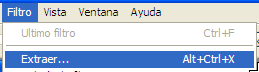
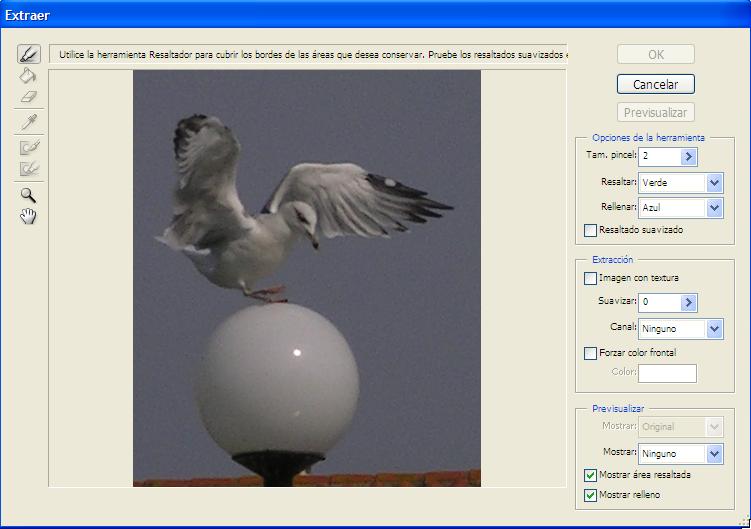
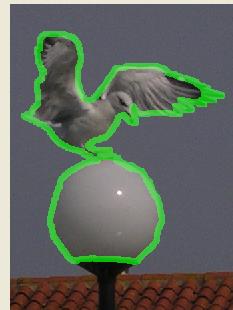
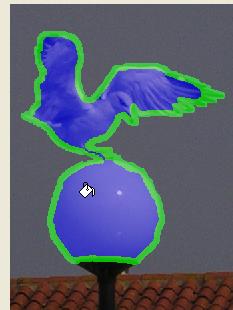
1º Puesto que el filtro borrará el fondo haciéndolo transparente, para evitar perder parte de la imagen, es conveniente duplicar la capa sobre la que se va a realizar la extracción. 2º Seleccionar Filtro -> Extraer. 3º Debemos ir pintando con la herramienta resaltador de bordes alrededor del contorno de la imagen a aislar. Es una especie de rotulador “fosfi” con el que debemos pintar un contorno cerrado.
4º Podemos afinar más esta selección, usando el borrador (borra el contorno “fosfi”), repintado con el resaltador, variando el grosor del resaltador, etc. 5º Usar la herramienta “Rellenar” (el bote de pintura), bien dentro de la superficie cerrada, o bien fuera, dependiendo de lo que queramos conservar. Lo “no relleno”, será lo que se borre.
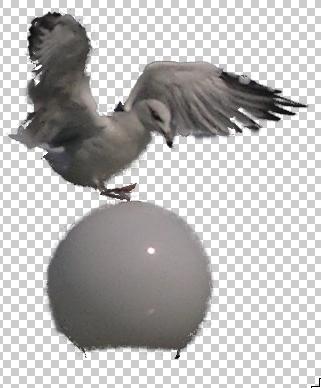
6º Pulsar sobre Previsualizar para ver como quedará 7º Podemos usar la herramienta “Limpiar”, para quitar áreas que han sido salvadas, o con la esta misma herramienta, pulsando [Alt], añadir otras. 8º Una vez que tengamos el resultado esperado, pulsamos OK. Saldremos del filtro Extraer y tendremos una capa con el objeto seleccionado y el resto son píxeles transparentes.
Mejora del resultado final: Una vez utilizado el filtro extraer, podemos retocar y afinar el resultado final utilizando las herramientas de pincel de historia y borrador del modo descrito en el punto anterior (“Borrador y Pincel de Historia”). De este modo, podremos añadir o quitar partes del objeto aislado. En el siguiente capitulo... Nos queda por repasar las técnicas de uso de máscara de capa y máscara rápida, y las conclusiones. jgrau |
|||||
| < Anterior | [ Tutorial Photoshop : Técnicas a fondo ] | Siguiente > |
|---|

-> Escribe tu comentario