
Menu ▼
|
El blanco y negro fue el único medio con que trabajaron nuestros antepasados fotógrafos hasta que en los años 30 apareció la primera película para poder hacer una fotografía en color.Todavía en los 70 comprar un carrete en color estaba considerado casi un lujo y al ir al fotógrafo a hacerte una foto la pregunta obligada era si la querías en color o blanco y negro. Lógicamente la primera era más cara. El progreso del color
Pero la fotografía en color avanzaba a pasos agigantados, se venia encima la televisión en color, las revistas del corazón ampliaban a la totalidad de sus páginas el color que solo estaba reservado para sus reportajes mas exclusivos. El color estaba de moda, hasta la radio se hubiera subido a esta moda y la venta de carretes de este tipo se multiplicaba en detrimento de los de blanco y negro. 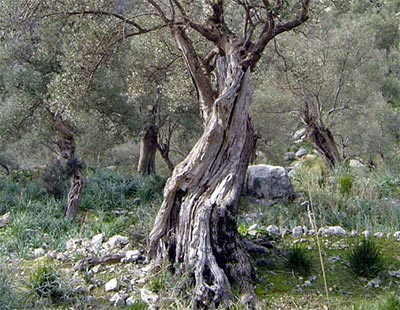
La cara oculta del blanco y negro
Vamos a considerar una fotografía que hemos hecho en un campo de olivos donde el motivo principal es el viejo tronco del olivo mas cercano, al fondo quedan algunos otros que se encargan de rellenar la escena, el color hace que los tonos variados de verde de las hojas y hierba del suelo quede una fotografía bastante alegre y llamativa. 
El blanco y negro en Photoshop
Photoshop nos facilita esta tarea de varias maneras (como no). Alguna de ellas bastante simples y otras en las que tendremos un control completo pudiendo así elegir y quedarnos con las tonalidades deseadas. Empecemos por la mas sencilla. En el menu imagen tenemos acceso a los distintos modos de color 
-Imagen>ajustes>desaturar, es tan simple como la anterior pero guardando la informacion del color. Si tenemos a mano la paleta canales podremos jugar un poco a ver que pasa marcando y desmarcando los distintos canales pulsando en el icono con figura de ojo. Para empezar, si pulsas sobre RGB no pasa nada puesto que aqui se guardan todos los demas canales combinados y si lo desmarcaramos desapareceria la imagen. Desmarcando cualquier otra si que se desmarca RGB puesto que solo nos quedan dos canales, si desmarcamos un segundo canal ya solo nos queda el blanco y negro, podemos probar con un canal u otro y luego ajustar con el equilibrio del color para así conseguir colores y tonos que nos puedan parecer interesantes. -Imagen>ajustes>tono y saturación donde podremos controlar la misma acción anterior mediante un cuadro que nos permite ajustar la luminosidad. No me extenderé aquí sobre las posibilidades que nos ofrece este cuadro de control que son bastante interesantes porque quiza esto ya sea cosa de tratarlo en otro tema pero aconsejo jugar con los controles y ver los efectos que podemos conseguirpor ejemplo marcando la casilla colorear. 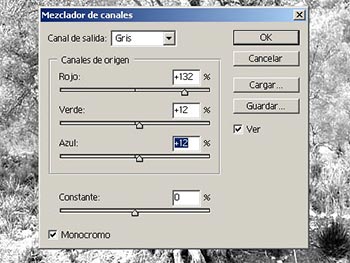
-Imagen>ajustes>mezclador de canales, quizás la opción preferida por muchos puesto que marcando la casilla monocromo podemos luego manipular la luminosidad y el contraste con los controles asignados a los diferentes colores, una vez en byn si volvemos a deseleccionar la casilla monocromo, podemos elegir en el desplegable superior el color deseado si decidimos darle una ligera coloración sepia, por ejemplo. 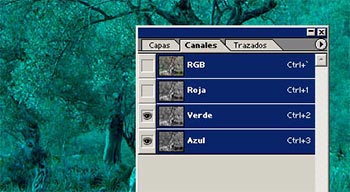
Pero quizá la más espectacular de las maneras para extraer nuestra imagen monocroma sea mediante la paleta canales. Si no la tenemos en el área de trabajo de Photoshop tendremos que ir a Paleta canales en modo RGB, marcando o desmarcando los distintos canales podemos elegir entre varios contrastes y tonos de colores y byn. 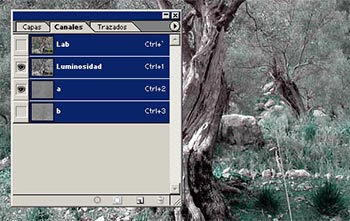
-Imagen>modo>color lab, aquí la paleta canales nos muestra cuatro canales en los que podremos controlar la luminosidad de la imagen. Resulta además muy util si queremos hacer algún efecto en el que dejar por ejemplo solo el color verde. 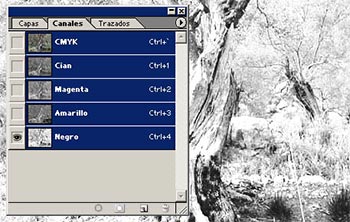
-Imagen>modo>CMYK, nos permitirá realzar en blanco y negro aquellos detalles que en la imagen están representados por algun color, solo tenemos que dejar marcado el color deseado. 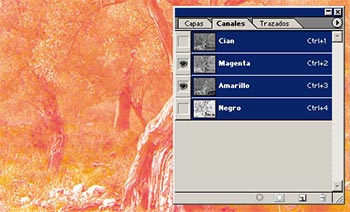
-Imagen>modo>multicanal, funciona como el anterior pero en la paleta no aparece el canal CMYK. Multicanal, ademas del byn podemos obtener efectos con varios colores 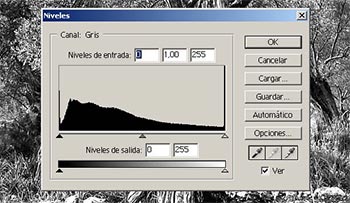
Una vez obtenida nuestra imagen monocroma el siguiente paso puede ser casi obligatorio pues quizá podamos sacarle más sorpresas a nuestra fotografía, se trata de ajustar los niveles. La forma mas sencilla seria en principio jugar con el balance de brillo y contraste, pero la cosa se puede mejorar con una herramienta tan completa como el ajuste de niveles donde además se nos muestra el histograma. Vayamos pues a: 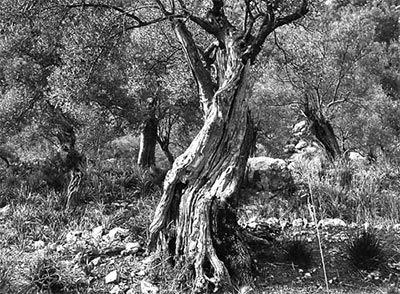
Hemos terminado nuestro trabajo y ahora nos fijamos bien en la foto, el viejo tronco del olivo se nos muestra como no lo habíamos visto nunca, grietas y curvas ofrecen una visión realzada completamente nueva y dan a la foto una espectacularidad impensable antes de convertirla, las hojas brillan ahora más adornando y realzando la imagen hasta darle casi un estilo puntillista. Y es que quemar una piedra u oscurecer completamente un tronco puede dar como resultado algo inesperado. Nuestra imagen en blanco y negro. Entre los distintos modos de convertirla y las posiblilidades que nos ofrece la herramienta niveles, es dificil no obtener el efecto que buscamos. A partir de ahora, seguro que nos vamos a imaginar más de una fotografía, como quedaría en b&n, y sobre todo, antes de desechar una mala toma, probaremos por si acaso debajo se oculta una pequeña obra maestra. Manu M. |
| < Anterior | [ Tutorial Photoshop : Ajustes de imagen ] | Siguiente > |
|---|
-> Escribe tu comentario